
Wi-Fi Hack: आज के समय में घर का Wi-Fi हमारी रोजमर्रा की जिंदगी का अहम हिस्सा बन चुका है. ऑनलाइन पढ़ाई, ऑफिस का काम, वीडियो स्ट्रीमिंग और स्मार्ट डिवाइसेज तक, सब कुछ इंटरनेट पर निर्भर है. लेकिन क्या आपने कभी सोचा है कि आपके Wi-Fi नेटवर्क का इस्तेमाल कोई अनजान व्यक्ति भी कर सकता है और आपको इसकी भनक तक न लगे?
कमजोर पासवर्ड, पुराने राउटर की सुरक्षा सेटिंग्स या किसी के साथ शेयर किया गया Wi-Fi पासवर्ड आपके नेटवर्क को दूसरों के लिए खुला छोड़ सकता है. इसका असर सिर्फ इंटरनेट स्पीड पर ही नहीं पड़ता बल्कि आपकी निजी जानकारी भी खतरे में आ सकती है.
ये संकेत बताते हैं कि आपके Wi-Fi में कोई घुसपैठिया है
अगर हाल ही में आपका इंटरनेट अचानक धीमा हो गया है वीडियो बार-बार बफर हो रही हैं या आपका डेटा सामान्य से जल्दी खत्म हो रहा है तो यह इस बात का संकेत हो सकता है कि कोई और भी आपके नेटवर्क का इस्तेमाल कर रहा है.
ऐसी स्थिति में अनजान व्यक्ति आपके नेटवर्क से जुड़कर आपकी ऑनलाइन एक्टिविटी पर नजर रखने या सुरक्षा की कमजोरियों का फायदा उठाने की कोशिश कर सकता है. साइबर सुरक्षा विशेषज्ञों के अनुसार, राउटर और स्मार्ट IoT डिवाइसेज में मौजूद खामियां लगातार बढ़ रही हैं जिससे खतरा और ज्यादा गंभीर हो गया है.
कैसे पता करें कि आपके Wi-Fi से कौन-कौन जुड़े हैं?
अपने Wi-Fi नेटवर्क से जुड़े डिवाइसेज की जानकारी पाने के लिए नीचे दिए गए आसान स्टेप्स अपनाएं.
राउटर के एडमिन पैनल में लॉगिन करें
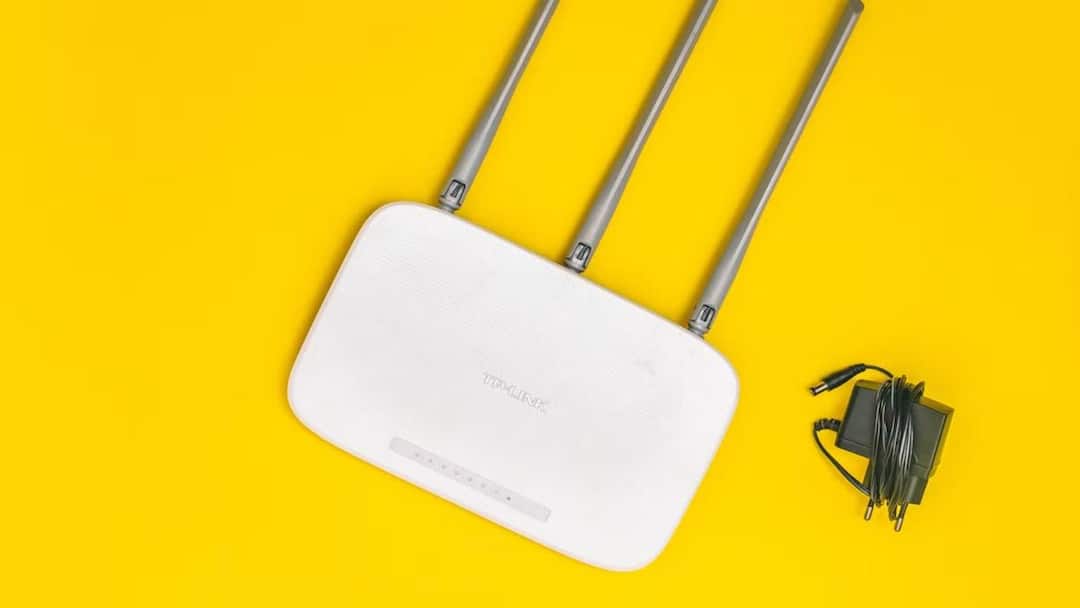
अपने किसी भी कनेक्टेड डिवाइस पर ब्राउजर खोलें और एड्रेस बार में राउटर का IP एड्रेस दर्ज करें. आमतौर पर यह 192.168.1.1, 10.0.0.1 हो सकता है.
एडमिन यूजरनेम और पासवर्ड डालें
राउटर के पीछे लगे स्टिकर या इंटरनेट सर्विस प्रोवाइडर द्वारा दिए गए लॉगिन डिटेल्स का इस्तेमाल करें.
कनेक्टेड डिवाइसेज की सूची देखें
लॉगिन करने के बाद इन विकल्पों को खोजें.
- Connected Devices
- Attached Devices
- DHCP Client List
यहां आपको उन सभी डिवाइसेज की सूची दिखाई देगी जो फिलहाल आपके Wi-Fi से जुड़े हुए हैं.
पहचानें कौन-सा डिवाइस आपका है
सूची में मौजूद डिवाइसेज की तुलना अपने मोबाइल, लैपटॉप, टीवी, स्मार्ट स्पीकर या अन्य गैजेट्स से करें. यदि कोई अनजान डिवाइस दिखाई दे तो यह चिंता की बात हो सकती है.
कुछ डिवाइसेज निर्माता के नाम से भी दिख सकते हैं.
- Espressif: आमतौर पर स्मार्ट होम डिवाइसेज जैसे स्मार्ट प्लग.
- Murata: गेमिंग कंसोल या अन्य इलेक्ट्रॉनिक डिवाइस.
यदि यह प्रोसेस कठिन लगे तो आप नेटवर्क स्कैनिंग ऐप्स की मदद से भी जुड़े हुए डिवाइसेज की जानकारी आसानी से प्राप्त कर सकते हैं.
अनजान डिवाइस दिखे तो तुरंत क्या करें?
यदि आपको कोई संदिग्ध या अनजान डिवाइस दिखाई देता है तो सबसे पहले अपना Wi-Fi पासवर्ड बदल दें. साथ ही राउटर की सुरक्षा सेटिंग में जाकर WPA3 एन्क्रिप्शन एक्टिव करें. यह आधुनिक और अधिक सुरक्षित वायरलेस सुरक्षा मानक माना जाता है जो अनधिकृत एक्सेस को रोकने में मदद करता है.
इसके अलावा, यदि आपने कभी मेहमानों या पड़ोसियों के साथ Wi-Fi पासवर्ड साझा किया था तो उसे भी तुरंत बदल दें. पुराने पासवर्ड तब तक काम करते रहते हैं जब तक आप उन्हें बदल नहीं देते.
एक सेटिंग जो सुरक्षा को कई गुना बढ़ा सकती है
सिर्फ Wi-Fi पासवर्ड बदलना ही काफी नहीं है. अपने महत्वपूर्ण ऑनलाइन अकाउंट्स पर टू-फैक्टर ऑथेंटिकेशन (2FA) जरूर चालू करें. इससे कोई व्यक्ति आपका पासवर्ड जान भी जाए तब भी वह आपके अकाउंट में आसानी से लॉगिन नहीं कर पाएगा.
इसके साथ ही अपने राउटर का फर्मवेयर समय-समय पर अपडेट करते रहें. कई साइबर हमले केवल इसलिए सफल हो जाते हैं क्योंकि यूजर्स पुराने और असुरक्षित सॉफ्टवेयर का इस्तेमाल करते रहते हैं.
Wi-Fi पासवर्ड को भी PIN की तरह समझें
अधिकांश लोग Wi-Fi पासवर्ड एक बार सेट करने के बाद सालों तक नहीं बदलते. यह बड़ी गलती साबित हो सकती है. बेहतर होगा कि आप हर कुछ महीनों में पासवर्ड बदलें, उसे अनावश्यक रूप से किसी के साथ साझा न करें और समय-समय पर नेटवर्क से जुड़े डिवाइसेज की जांच करते रहें.